1. 创建 Rust 项目
从这篇开始我们正式开始研发我们的 Coding Agent。这一篇先配置 RustRover IDE,并创建一个最小可运行的 Rust 项目,后面再在这个项目上逐步扩展 agent runtime 和 harness。
创建 Rust 项目有两种常见方式:
- 使用官方命令行工具:
cargo new KQode - 使用 JetBrains RustRover 的项目向导
这里我们使用 RustRover。后续代码编写、运行和调试也会主要在 RustRover 里完成。
1. 安装并打开 RustRover
先从 JetBrains 官网下载 RustRover:
https://www.jetbrains.com/rust/download/
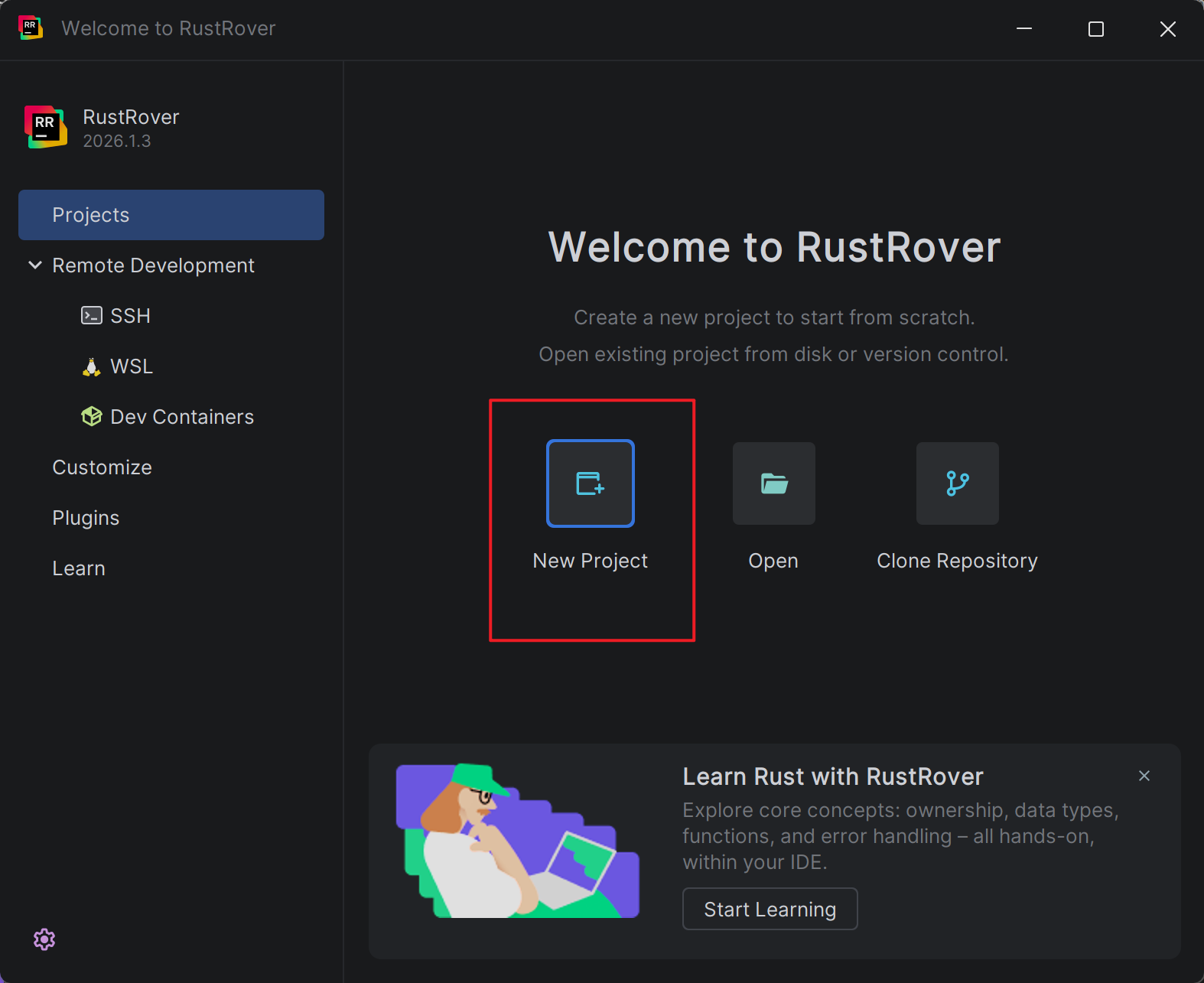
安装完成后打开 RustRover。接受用户协议后,会进入欢迎页。点击中间的 New Project 创建新项目。
2. 创建 Rust 项目
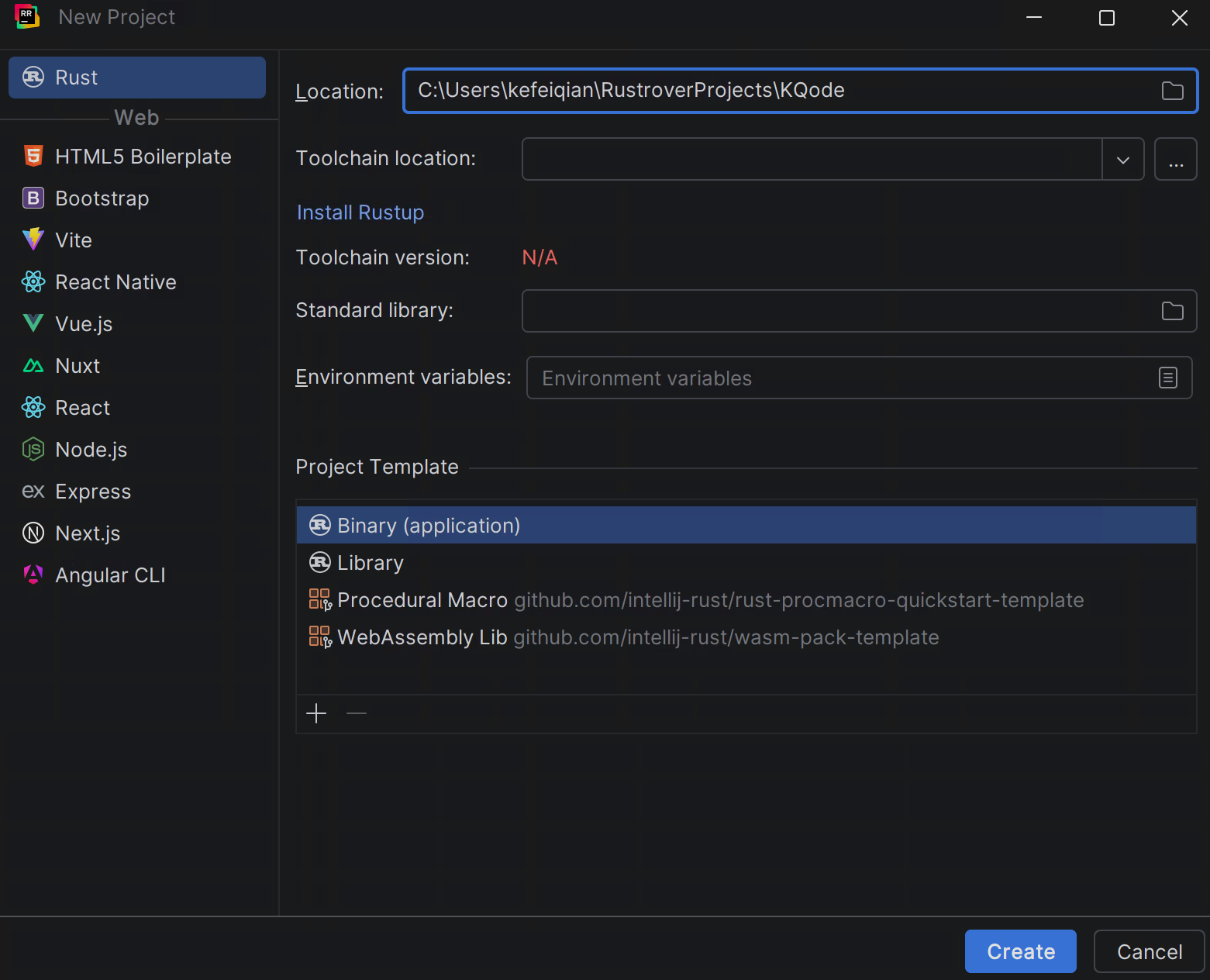
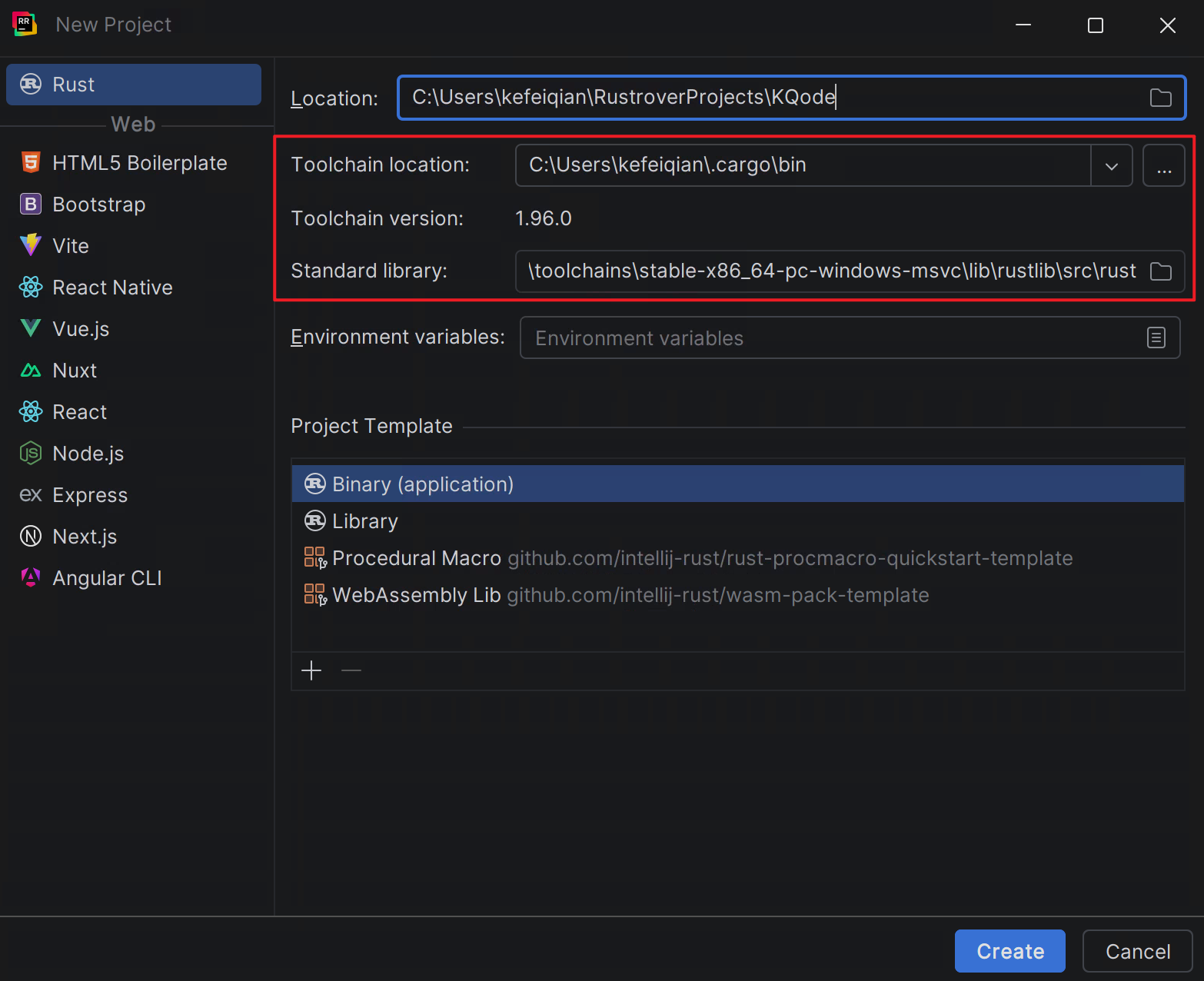
在 New Project 页面左侧选择 Rust,然后设置项目保存位置,例如:
C:\Users\kefeiqian\RustroverProjects\KQode
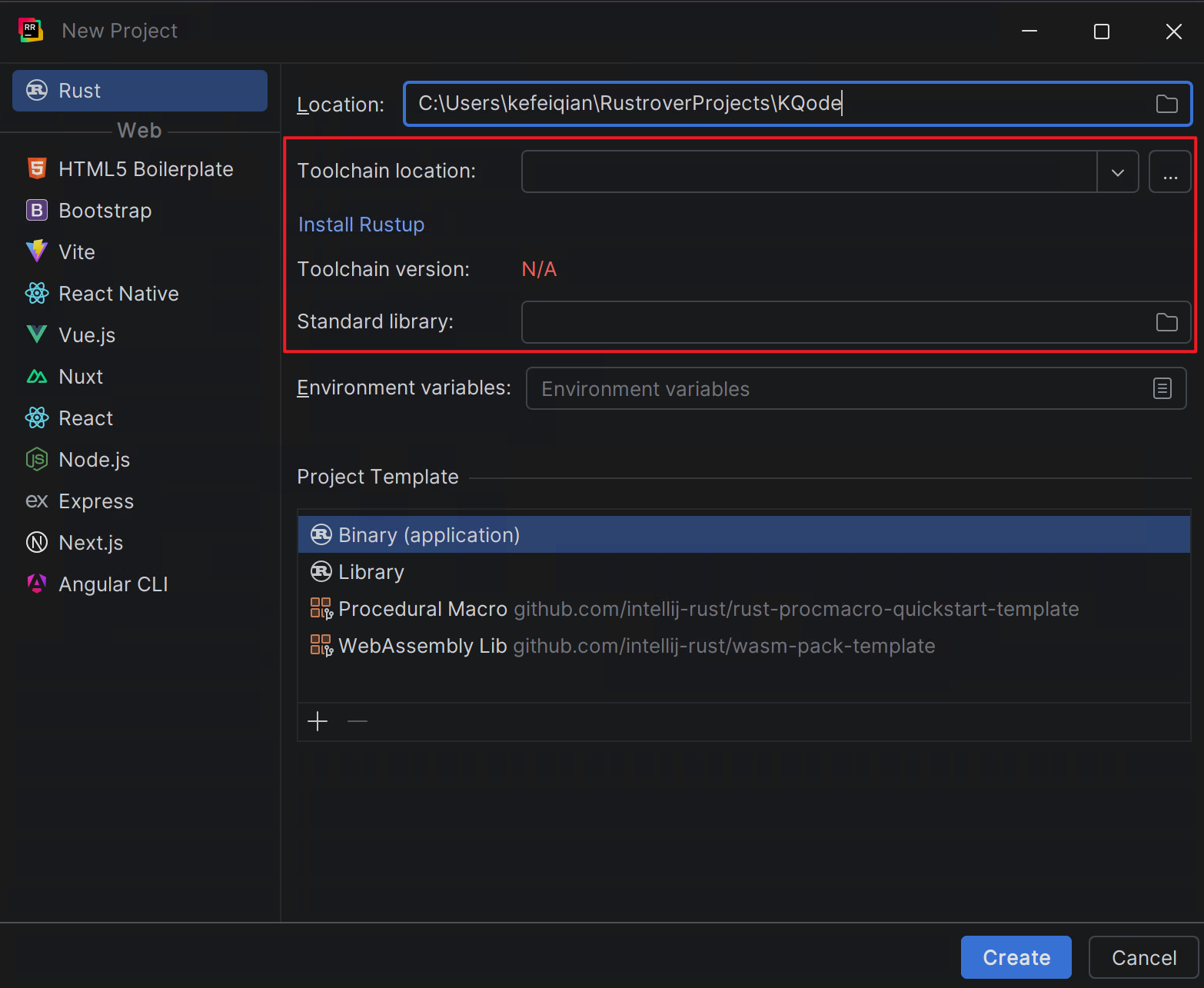
如果之前没有安装过 Rust 工具链,Toolchain location 会是空的,Toolchain version 会显示 N/A。这时点击 Install Rustup。
Rustup 是 Rust 官方推荐的工具链安装器,它会帮我们安装 rustc、cargo、标准库等运行 Rust 项目需要的组件。
安装完成后,RustRover 会自动识别工具链路径、工具链版本和标准库路径。确认项目模板选择 Binary (application),然后点击 Create。
3. 选择 RustRover 许可证
项目创建完成后,RustRover 可能会弹出许可证选择窗口。
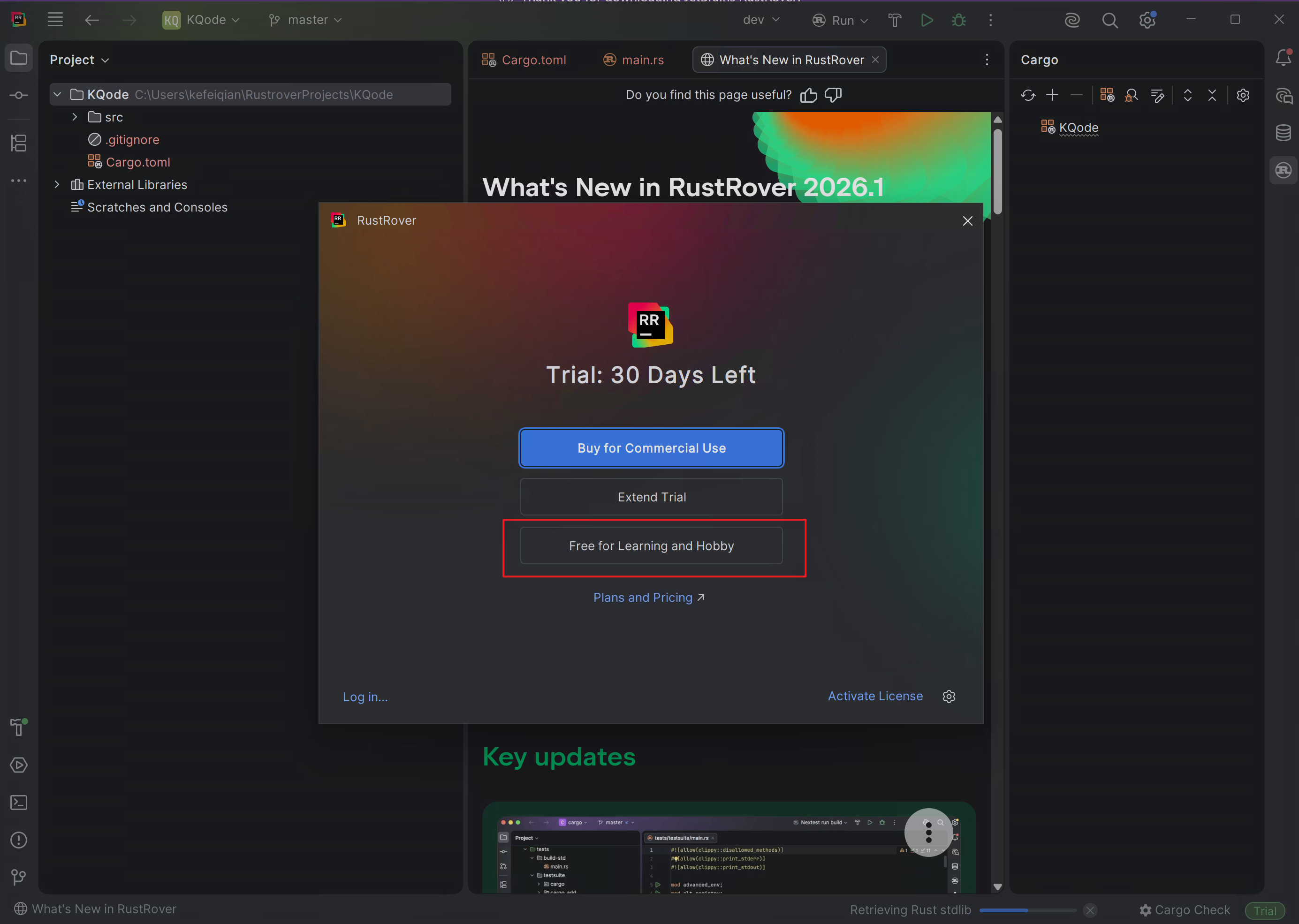
因为这里是学习和研究用途,可以选择 Free for Learning and Hobby。
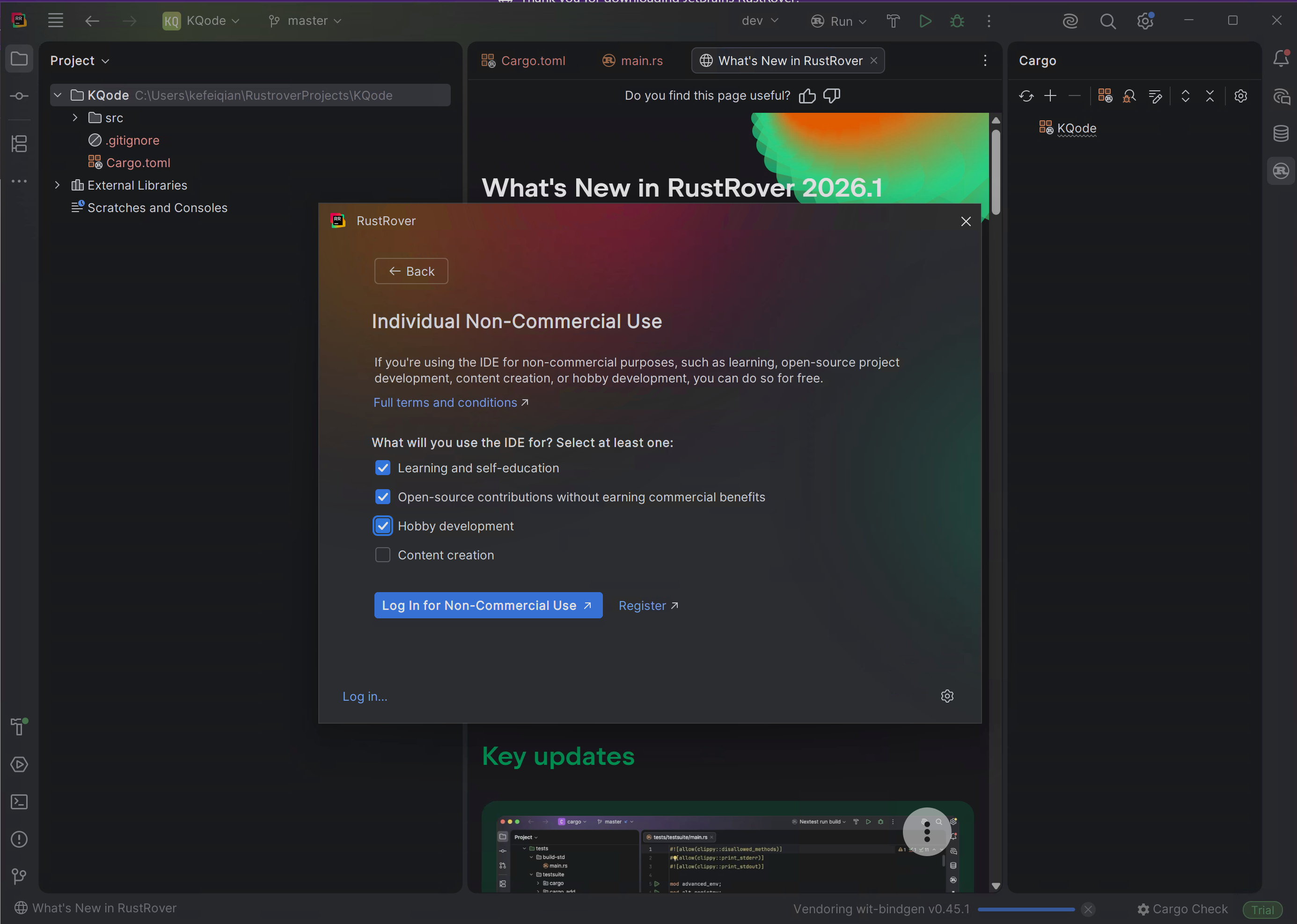
接下来在 Individual Non-Commercial Use 页面里,选择符合自己用途的选项。截图中勾选的是:
- Learning and self-education
- Open-source contributions without earning commercial benefits
- Hobby development
然后点击 Log In for Non-Commercial Use。
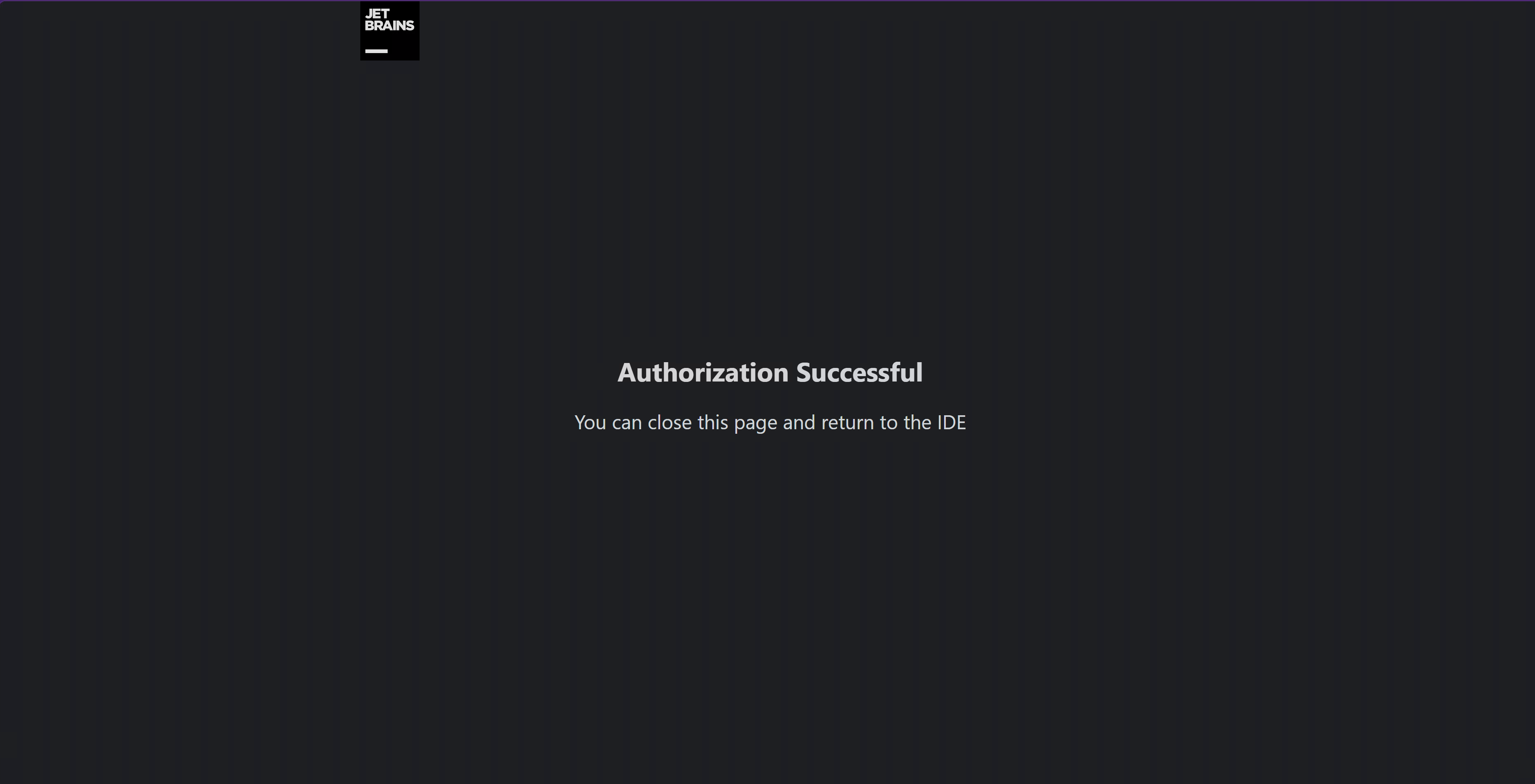
浏览器完成 JetBrains 登录后,会显示授权成功。看到这个页面后,可以关闭浏览器并回到 RustRover。
回到 RustRover 后,还需要勾选同意非商业使用条款。第二个选项是 AI 功能试用;本系列不依赖 RustRover 的 AI 功能,所以可以不勾选。
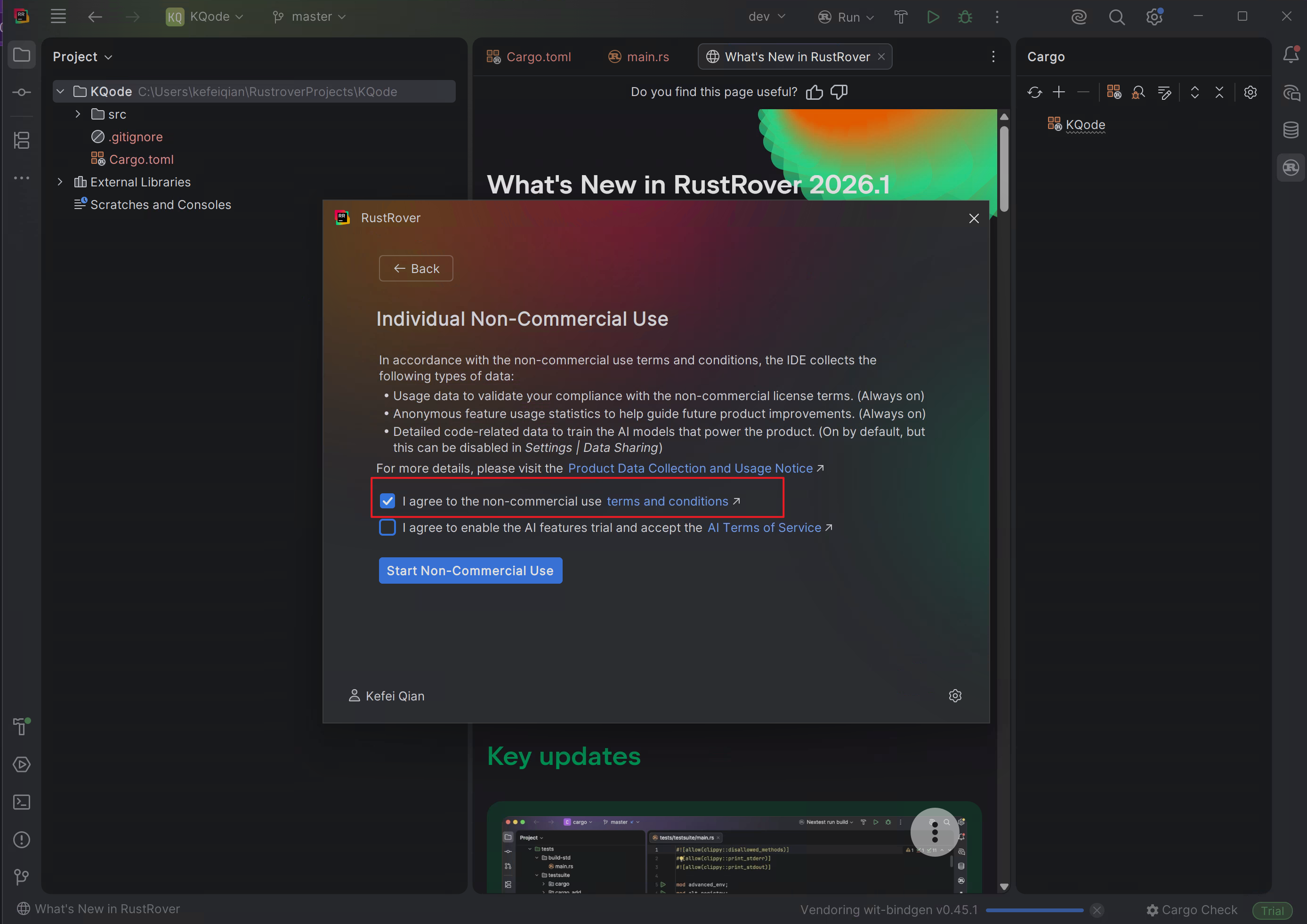
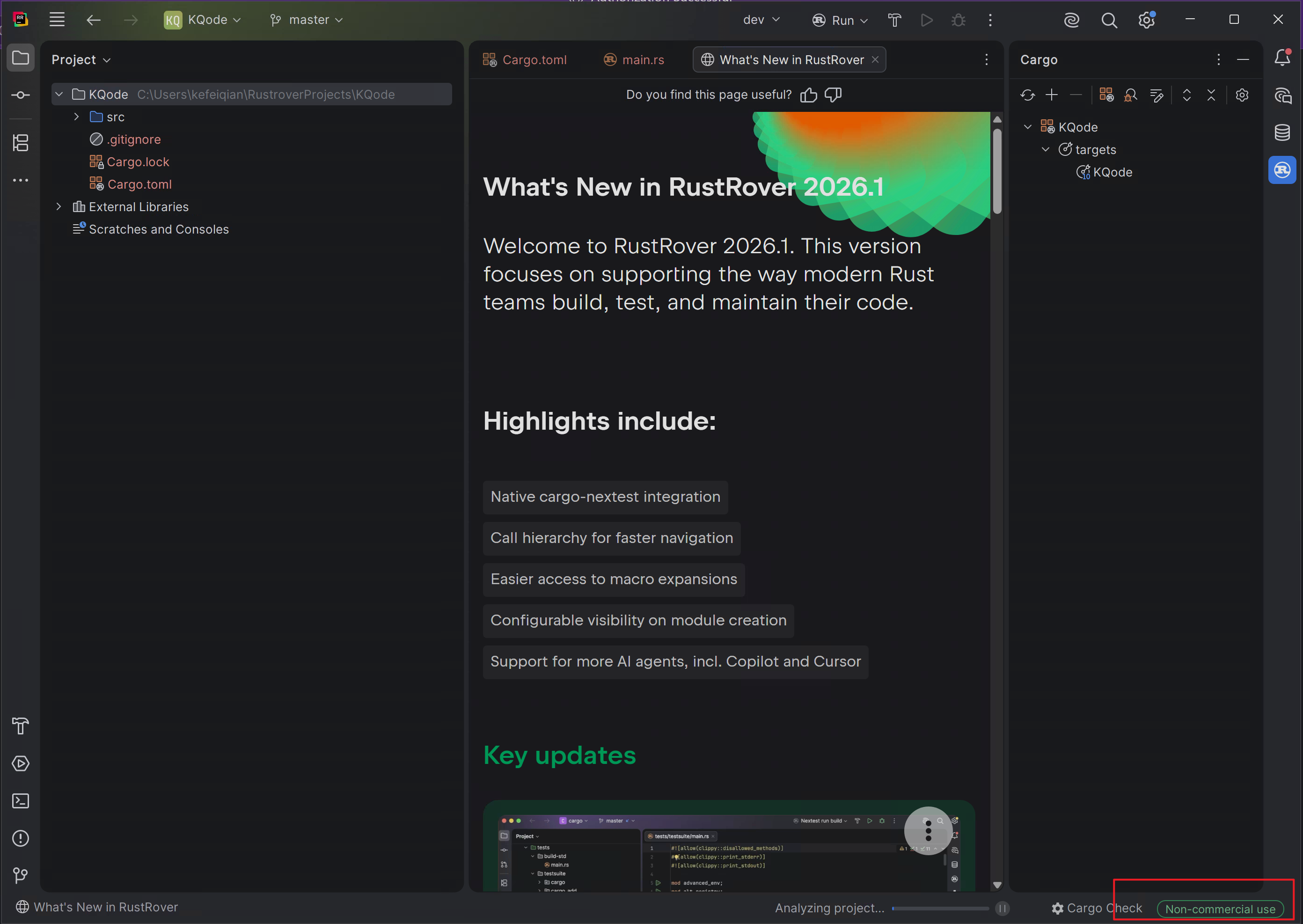
点击 Start Non-Commercial Use 后,右下角的状态会从 Trial 变成 Non-commercial use,说明许可证已经生效。
4. 查看默认项目结构
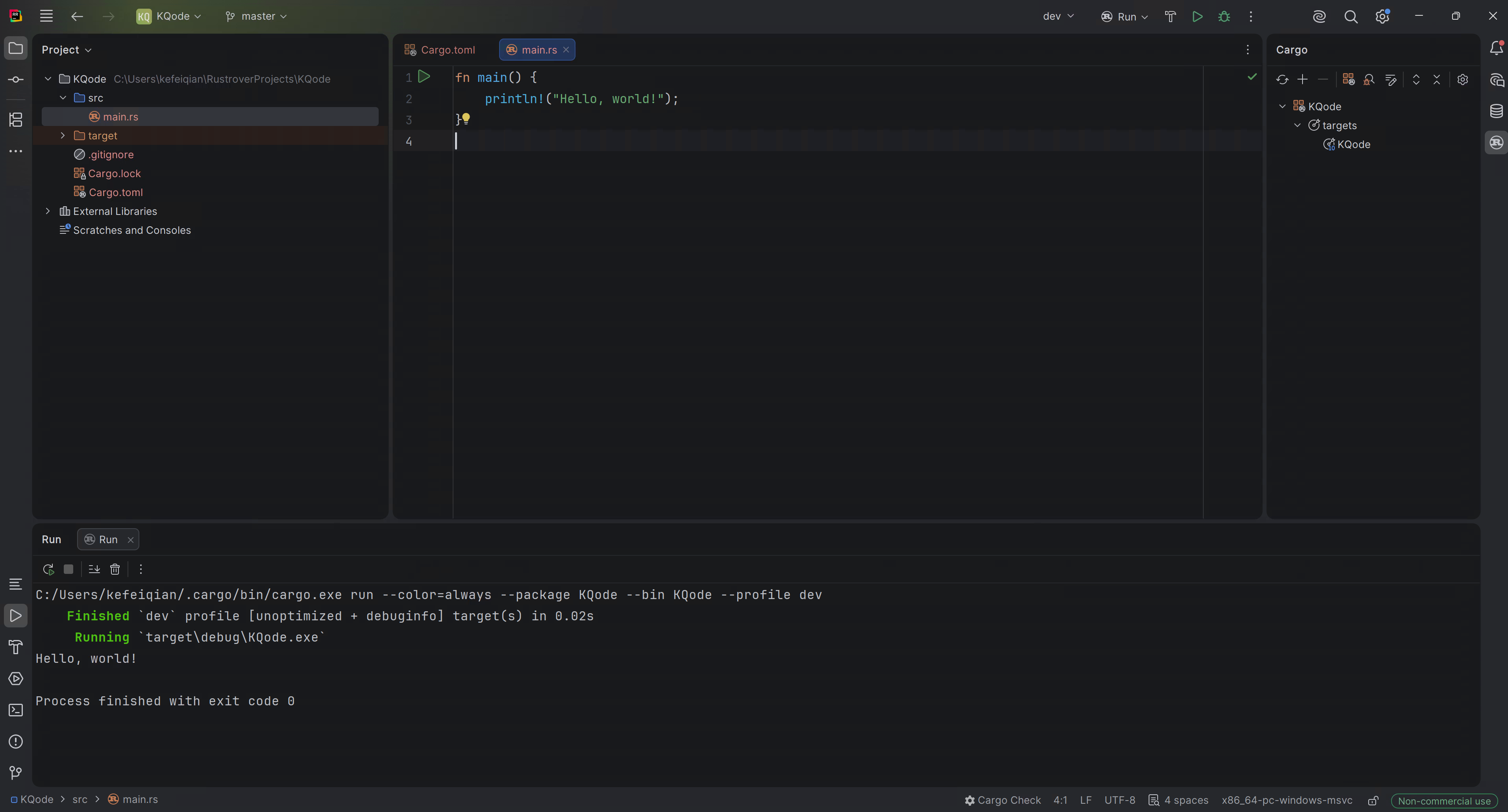
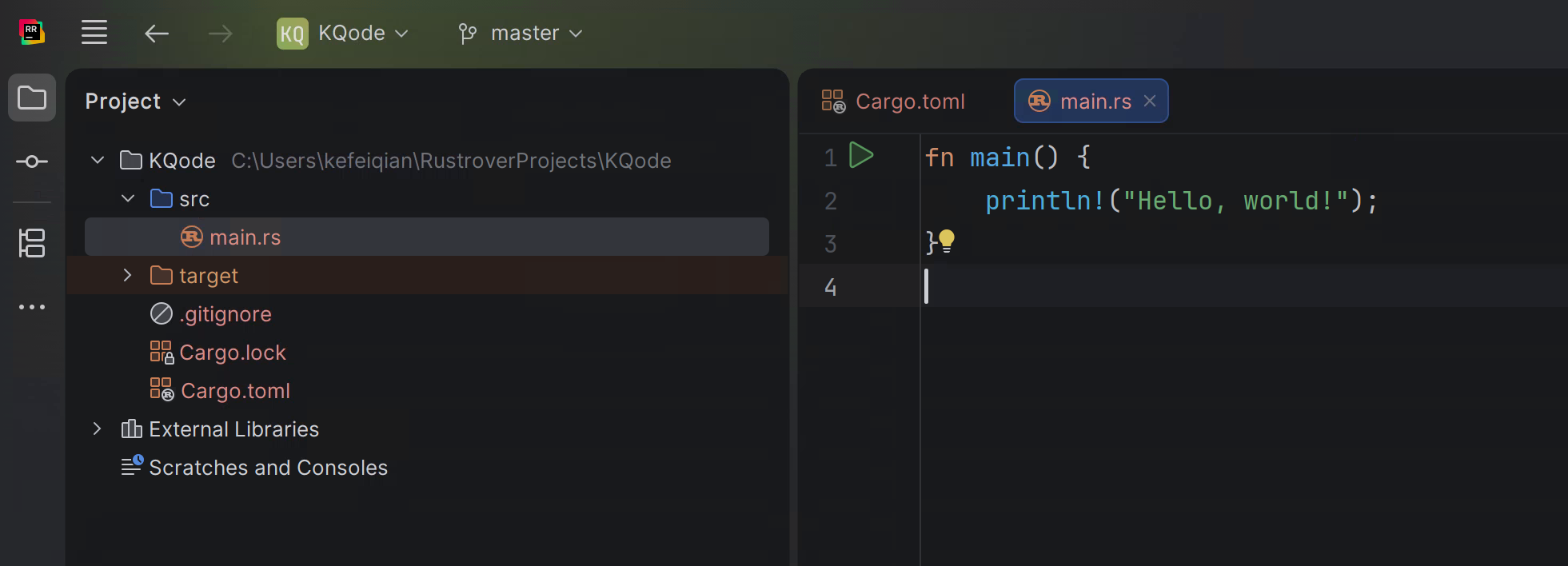
RustRover 创建的 Binary 项目会包含一个 src/main.rs。默认代码是一个最小的 Hello World 程序:
fn main() {
    println!("Hello, world!");
}
5. 运行项目
点击顶部导航栏右侧的绿色运行按钮,RustRover 会调用 Cargo 编译并运行当前项目。
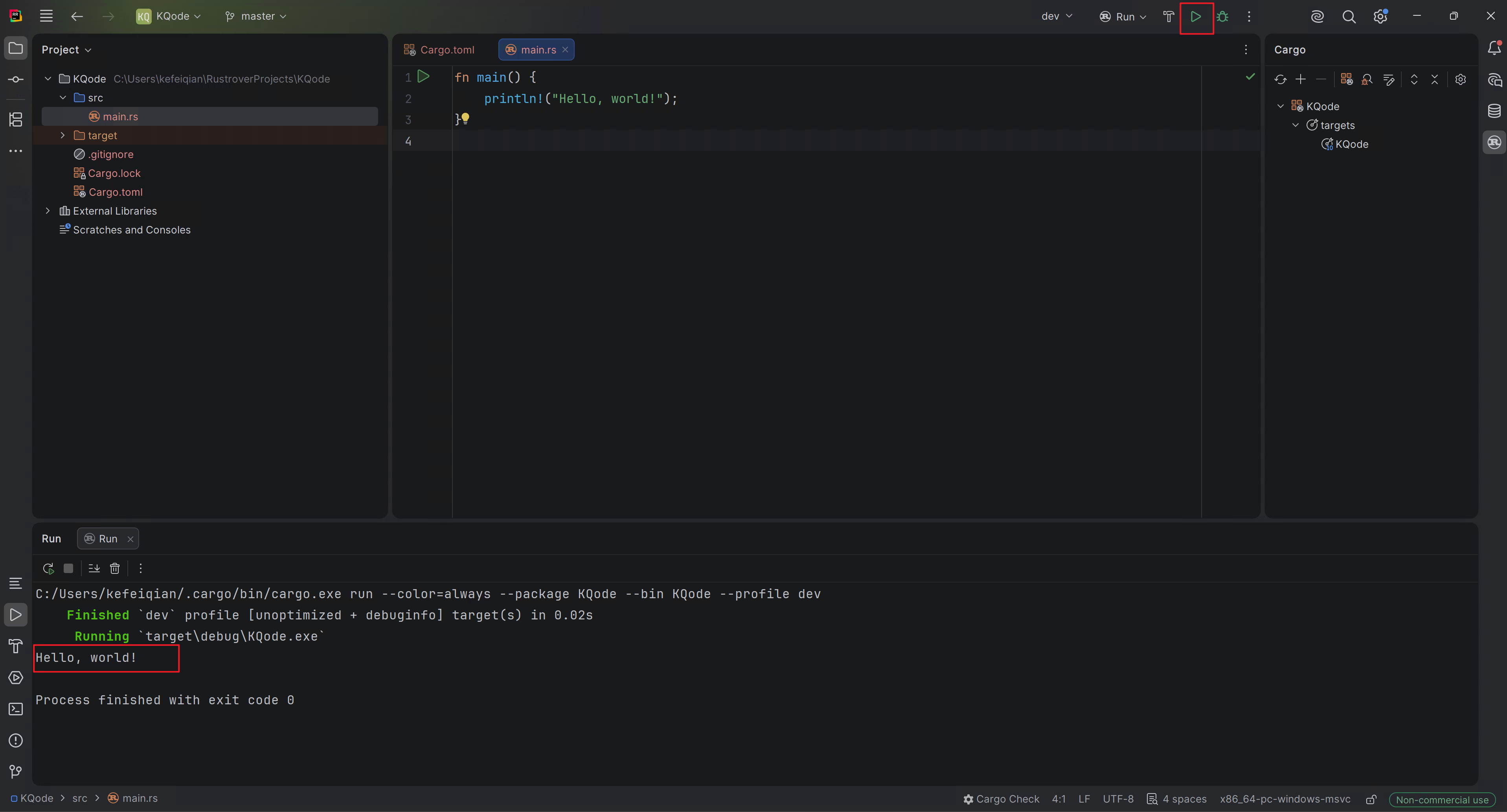
运行完成后,下方 Run 窗口会输出:
Hello, world!
同时可以看到进程以 exit code 0 结束,说明 Rust 工具链、项目配置和运行配置都已经正常工作。